Jak zmienić ikonę serwera Minecraft? Kompletny poradnik krok po kroku
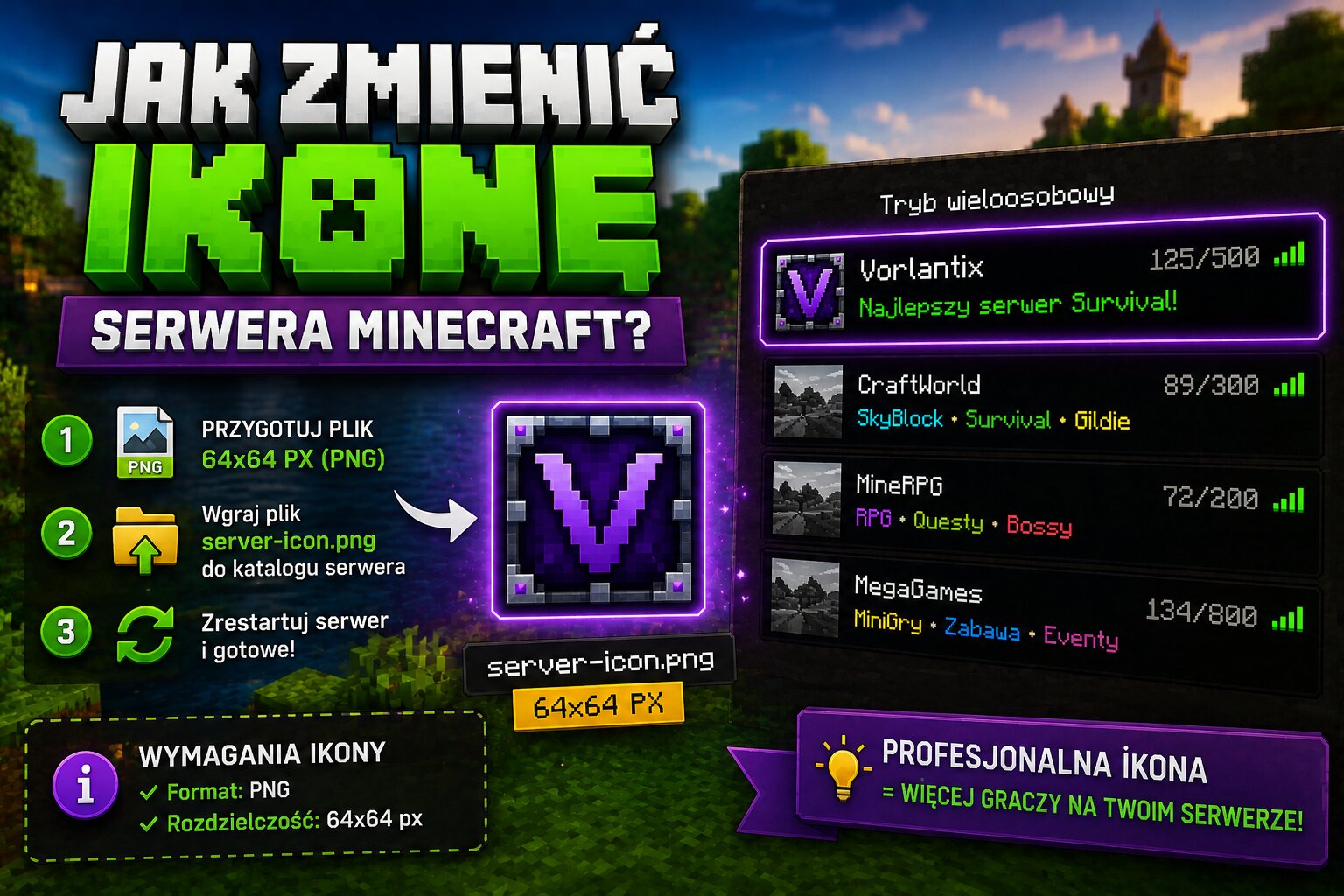
Ikona serwera Minecraft to jeden z pierwszych elementów, na który zwracają uwagę gracze podczas przeglądania listy serwerów. Dobrze zaprojektowane logo sprawia, że serwer wygląda bardziej profesjonalnie, zwiększa jego rozpoznawalność oraz może zachęcić nowych graczy do dołączenia.
W tym poradniku dowiesz się, jak zmienić ikonę serwera Minecraft, jakie wymagania musi spełniać plik, gdzie go umieścić oraz jak rozwiązać najczęściej występujące problemy.
Czym jest ikona serwera Minecraft?
Ikona serwera (Server Icon) to obraz wyświetlany obok nazwy serwera na liście serwerów Minecraft. Domyślnie serwer korzysta ze standardowej ikony gry, jednak każdy administrator może zastąpić ją własnym logo.
Profesjonalna ikona pozwala wyróżnić serwer spośród konkurencji oraz buduje rozpoznawalność marki. Jest szczególnie ważna na serwerach publicznych oraz sieciach serwerów.
Jakie wymagania musi spełniać ikona?
Minecraft akceptuje tylko jeden format pliku. Jeśli obraz nie spełnia wymagań, serwer wyświetli domyślną ikonę.
| Parametr | Wymagana wartość |
|---|---|
| Format | PNG |
| Rozdzielczość | 64 × 64 piksele |
| Nazwa pliku | server-icon.png |
| Tło | Może być przezroczyste |
Jak zmienić ikonę serwera?
- Przygotuj obraz o rozdzielczości 64 × 64 px.
- Zapisz go jako PNG.
- Zmień nazwę pliku na
server-icon.png. - Prześlij plik do głównego katalogu serwera.
- Uruchom ponownie serwer Minecraft.
Po restarcie nowa ikona powinna pojawić się na liście serwerów.
Gdzie umieścić plik?
Plik server-icon.png należy umieścić w tym samym katalogu,
w którym znajduje się plik server.properties.
/
├── server.jar
├── server.properties
├── eula.txt
├── server-icon.png
├── plugins/
├── world/
└── logs/
Jak wgrać ikonę przez panel hostingu?
- Zaloguj się do panelu hostingu.
- Otwórz Menedżer plików.
- Przejdź do katalogu głównego serwera.
- Prześlij plik
server-icon.png. - Zastąp istniejący plik, jeśli już istnieje.
- Uruchom ponownie serwer.
Większość nowoczesnych hostingów Minecraft umożliwia wykonanie całej operacji w mniej niż minutę.
Jak stworzyć dobrą ikonę?
Ze względu na niewielką rozdzielczość warto postawić na prosty projekt.
- używaj kontrastowych kolorów,
- unikaj drobnych napisów,
- postaw na prosty symbol lub logo,
- zadbaj o wyraźne kontury,
- stosuj spójną kolorystykę z identyfikacją wizualną serwera.
Najczęstsze problemy
Ikona nie wyświetla się
- Sprawdź nazwę pliku.
- Zweryfikuj rozdzielczość 64 × 64 px.
- Upewnij się, że plik jest zapisany jako PNG.
- Zrestartuj serwer.
Gracze nadal widzą starą ikonę
Minecraft zapisuje ikony serwerów w pamięci podręcznej. Wystarczy odświeżyć listę serwerów lub ponownie uruchomić grę.
Ikona jest rozmazana
Najczęściej oznacza to, że obraz został zmniejszony z większej rozdzielczości. Najlepiej projektować logo od razu w rozmiarze 64 × 64 piksele.
Czy można używać animowanych ikon?
Nie. Minecraft obsługuje wyłącznie statyczne obrazy PNG. Animowane pliki GIF lub APNG nie są wspierane przez klienta gry.
Najlepsze praktyki
- Używaj logo swojej marki.
- Nie umieszczaj długich napisów.
- Stosuj maksymalnie 2–3 kolory.
- Zachowaj prosty i czytelny projekt.
- Dopasuj ikonę do MOTD i strony internetowej.
Uruchom własny serwer Minecraft
Szukasz wydajnego hostingu z panelem administracyjnym w przeglądarce? Wybierz serwer dopasowany do swoich potrzeb i zwiększ jego zasoby w dowolnym momencie.
Podsumowanie
Zmiana ikony serwera Minecraft jest bardzo prosta i zajmuje zaledwie kilka minut.
Wystarczy przygotować obraz w formacie PNG o rozdzielczości 64 × 64 piksele,
nazwać go server-icon.png, umieścić w głównym katalogu serwera
i ponownie uruchomić serwer.
Profesjonalna ikona zwiększa rozpoznawalność serwera, poprawia jego wygląd na liście serwerów oraz pomaga przyciągnąć nowych graczy. W połączeniu z atrakcyjnym MOTD i dobrze przygotowaną stroną internetową stanowi ważny element budowania marki serwera Minecraft.