Jak zmienić MOTD serwera Minecraft? Kompletny poradnik krok po kroku
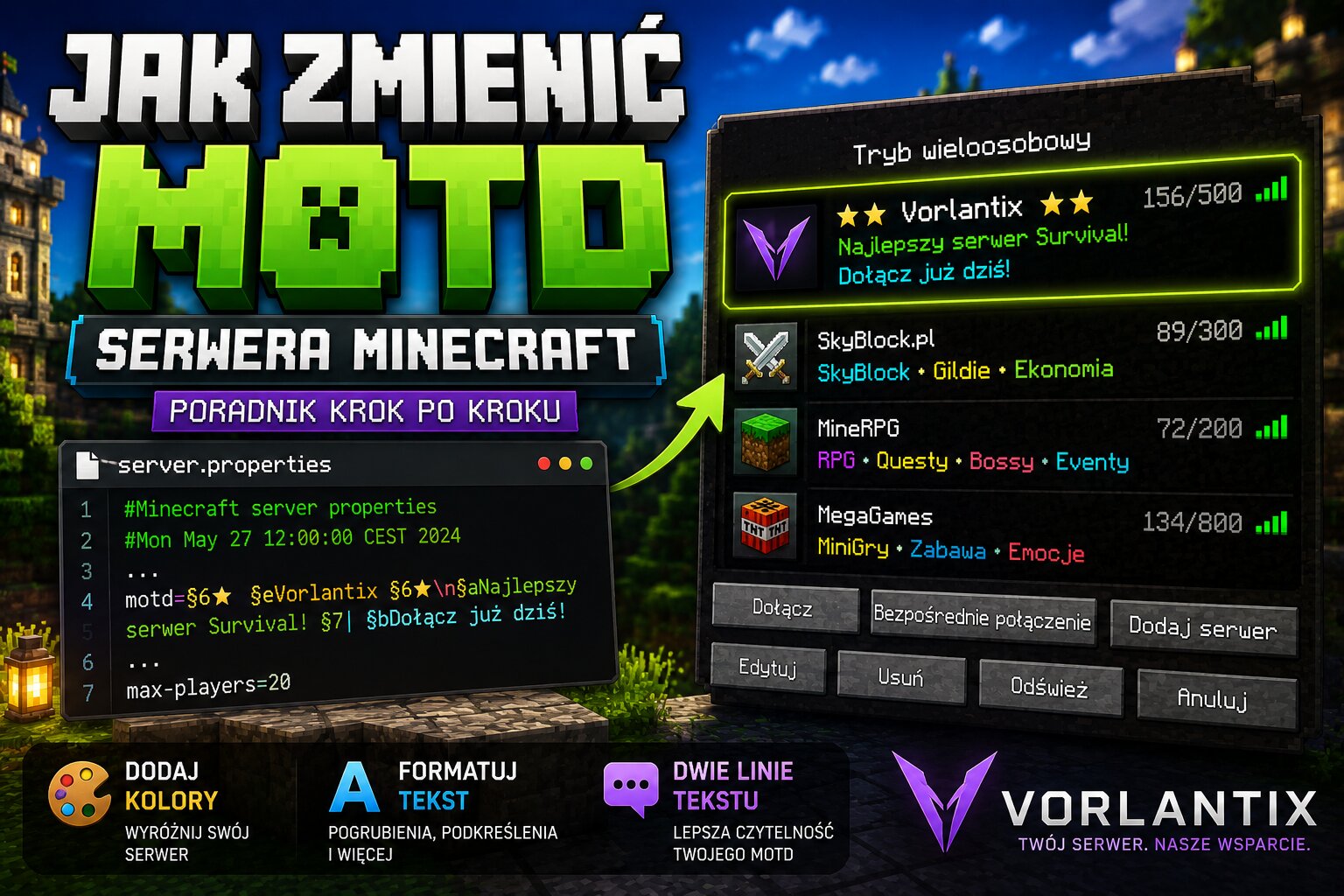
Pierwsze wrażenie ma ogromne znaczenie, szczególnie na publicznym serwerze Minecraft. To właśnie MOTD (Message of the Day) jest pierwszą rzeczą, którą widzą gracze na liście serwerów. Dobrze przygotowany opis może zachęcić nowych użytkowników do dołączenia, wyróżnić Twój serwer spośród konkurencji oraz przekazać najważniejsze informacje jeszcze przed połączeniem.
W tym poradniku dowiesz się, czym jest MOTD, gdzie je zmienić oraz jak wykorzystać kolory, formatowanie i znaki specjalne, aby stworzyć atrakcyjny opis swojego serwera Minecraft.
Czym jest MOTD?
MOTD (Message of the Day) to wiadomość wyświetlana pod nazwą serwera na liście serwerów Minecraft. Najczęściej zawiera nazwę serwera, krótki opis, informacje o trybach gry lub aktualnych wydarzeniach.
Odpowiednio przygotowane MOTD może znacząco zwiększyć liczbę nowych graczy, ponieważ pozwala wyróżnić serwer spośród setek innych dostępnych na listach serwerów.
Gdzie znajduje się ustawienie MOTD?
MOTD można zmienić w pliku server.properties, który znajduje się w głównym katalogu
serwera Minecraft.
Znajdź linię:
motd=A Minecraft ServerWystarczy zastąpić domyślną wartość własnym tekstem.
Przykład:
motd=Najlepszy Polski Serwer Survival!Następnie zapisz plik i uruchom ponownie serwer.
Jak zmienić MOTD z poziomu panelu naszego hostingu?
Umożliwiamy zmianę pliku
server.properties bezpośrednio z poziomu panelu serwera po zalogowaniu.
- Zaloguj się do panelu hostingu. Kliknij tutaj by przejść na stronę logowania.
- Przejdź do Serwery Gier -> Lista
- Kliknij serwer dla którego chcesz zmienić MOTD
- Klinij przycisk Przejdź do konfiguratora w sekcji Ustawienia serwera.
- Znajdź parametr
motd=w sekcjiserver.propertiesi wpisz swoją wartość. - Uruchom ponownie serwer.
Jak zmienić MOTD z poziomu panelu innych hostingu?
Większość hostingów Minecraft umożliwia edycję pliku
server.properties bezpośrednio z poziomu menedżera plików.
- Zaloguj się do panelu hostingu.
- Otwórz Menedżer plików.
- Przejdź do katalogu głównego serwera.
- Otwórz plik
server.properties. - Znajdź parametr
motd=. - Wpisz własny opis.
- Zapisz plik.
- Uruchom ponownie serwer.
Jak dodać kolory do MOTD?
Minecraft pozwala używać kolorów za pomocą znaku § lub
& (w zależności od używanego pluginu lub panelu).
| Kod | Kolor |
|---|---|
| §0 | Czarny |
| §1 | Ciemnoniebieski |
| §2 | Ciemnozielony |
| §3 | Turkusowy |
| §4 | Czerwony |
| §5 | Fioletowy |
| §6 | Złoty |
| §a | Jasnozielony |
| §b | Jasny błękit |
| §c | Jasnoczerwony |
| §d | Różowy |
| §e | Żółty |
| §f | Biały |
Przykład kolorowego MOTD:
motd=§6★ §eVorlantix §6★ §aNajlepszy serwer Survival!Formatowanie tekstu
Oprócz kolorów można stosować również formatowanie tekstu.
| Kod | Efekt |
|---|---|
| §l | Pogrubienie |
| §n | Podkreślenie |
| §o | Kursywa |
| §m | Przekreślenie |
| §r | Reset formatowania |
Jak zrobić dwie linie MOTD?
Minecraft pozwala wyświetlić dwie linie tekstu.
Użyj sekwencji \n pomiędzy nimi.
motd=§6Vorlantix\n§aDołącz już teraz!Dzięki temu opis będzie bardziej czytelny i estetyczny.
Przykładowe MOTD
Serwer Survival
§6★ Survival 1.21 ★\n§aStart już dziś!Serwer SkyBlock
§b☁ SkyBlock ☁\n§eCodzienne nagrody!Serwer RPG
§5Fantasy RPG\n§dNowa mapa • Questy • BossySerwer Minigames
§cMinigames\n§eBedWars • SkyWars • TNT RunNajczęstsze problemy
MOTD nie zmienia się
- Uruchom ponownie serwer.
- Sprawdź, czy edytujesz właściwy plik.
- Usuń zbędne spacje.
- Sprawdź poprawność znaków specjalnych.
Kolory nie działają
Niektóre panele hostingowe wymagają używania kodów & zamiast
§. Warto również upewnić się, że używane oprogramowanie serwera
obsługuje kolorowe MOTD.
Jak stworzyć dobre MOTD?
- Nie przesadzaj z liczbą kolorów.
- Umieść nazwę serwera.
- Dodaj najważniejsze informacje.
- Wspomnij o wersji Minecraft.
- Dodaj informacje o wydarzeniach lub nowych aktualizacjach.
- Zadbaj o czytelność tekstu.
Uruchom własny serwer Minecraft
Szukasz wydajnego hostingu z panelem administracyjnym w przeglądarce? Wybierz serwer dopasowany do swoich potrzeb i zwiększ jego zasoby w dowolnym momencie.
Podsumowanie
Zmiana MOTD serwera Minecraft zajmuje zaledwie kilka minut, a może znacząco wpłynąć na liczbę nowych graczy.
Wystarczy edytować parametr motd w pliku
server.properties, zapisać zmiany i ponownie uruchomić serwer.
Warto wykorzystać kolory, pogrubienia oraz dwie linie tekstu, aby stworzyć estetyczny i profesjonalny opis, który zachęci graczy do dołączenia na Twój serwer.